- zerotierone官方汉化版
- 版本:v1.14.0
- 类别:办公学习
- 大小:12.3M
- 时间:2025-12-11
游戏介绍
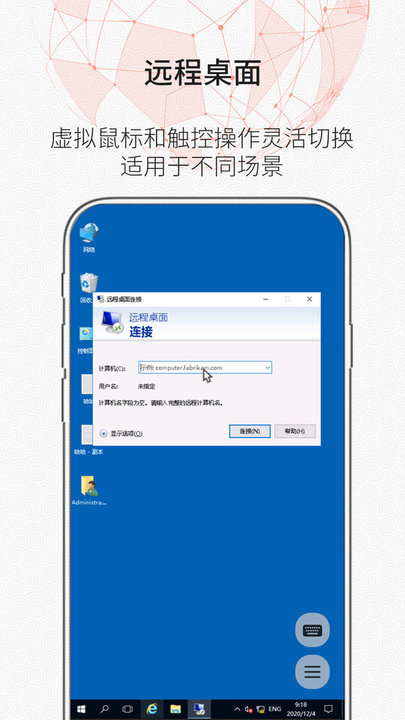
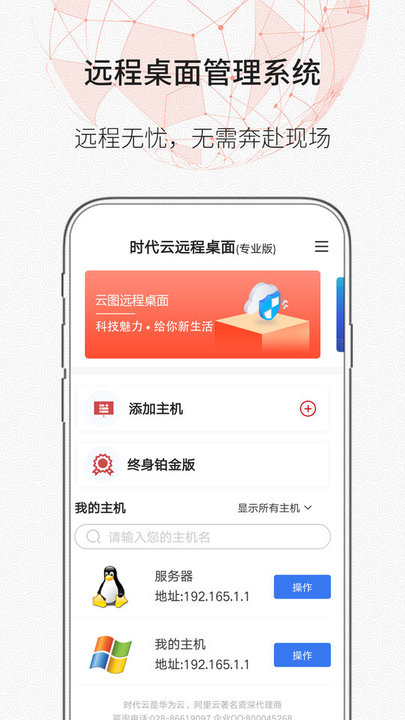
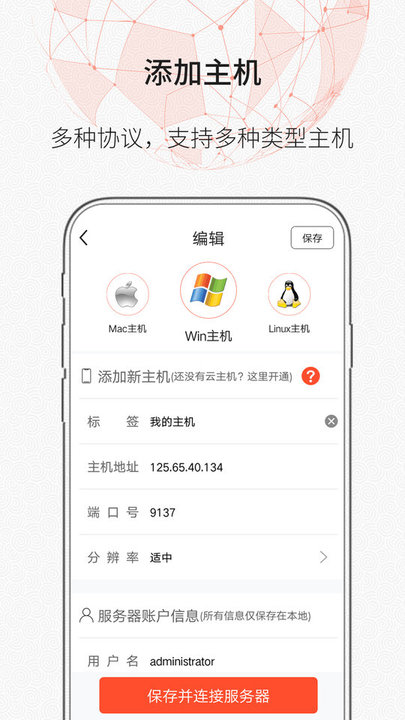
zerotierone的汉化版本是一款非常出色的远程控制工具。这款应用程序智能地帮助用户实现远程连接和操控,功能强大,使手机控制变得轻而易举!只需简单的设置,即可享受完美的远程服务,功能丰富且非常实用,让人爱不释手!
Zerotier One安卓软件介绍
Zerotierone软件提供远程控制功能:远程桌面控制,帮助亲友远程操作手机,解决他们遇到的问题。
屏幕共享:实时手机高清屏幕共享,自动适应横竖屏切换。
屏幕涂鸦:便捷的屏幕涂鸦功能,使远程协助更加简便。
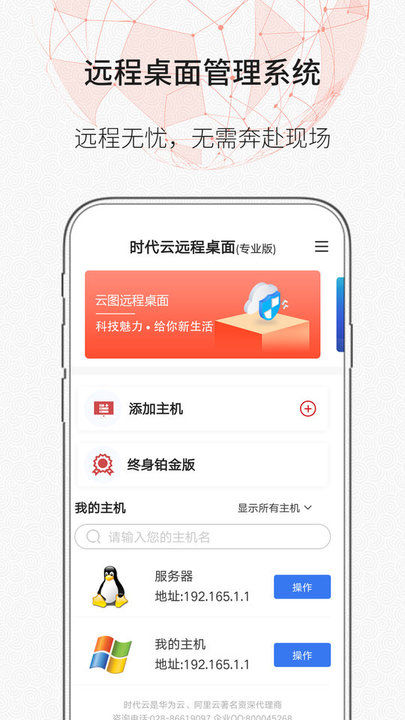
应用优势
屏幕速度快·画质清晰
实时同步,图像清晰,带来舒适的体验。
简单易用·容易上手
界面简洁,易于操作;使用方便,容易掌握。
无惧间距·即刻远程
手机、电脑、电视智能互联,成为生活中的远程专家。
文件传输
不同设备之间快速安全地互传文件。
软件特色
1. 远程控制手机:手机控制手机,电脑控制手机,帮助父母远程安装应用程序,演示手机操作。
2. 免费远程桌面:手机远程访问电脑,轻松实现远程桌面连接,手机远程监控电脑,电脑远程监控电脑。
3. 免费“手机投屏”功能:将手机屏幕投射到电脑屏幕上,电脑远程投屏到其他电脑,支持多个屏幕同时投射,是企业远程会议的好助手。
4. 远程摄像头监控:远程调用闲置手机摄像头,或者使用闲置USB摄像头连接电脑,支持多个摄像头切换,实现低成本的360度无死角远程视频监控。
5. 游戏版全新上线,自定义游戏手柄,专享游戏服务器,性能提升60%。
6. 远程文件管理:实现手机、电脑等多设备间文件互传,消息群发,文件分发,打造个人私有云,免费云盘。
Zerotier One安卓版使用教程
一、注册说明
1. 首先需要用户访问Zerotier One官方网站并点击“sign up”,在官网进行注册账号。
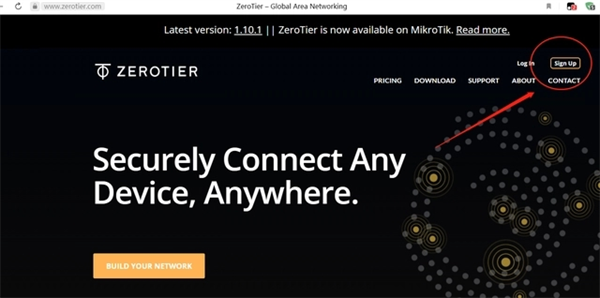
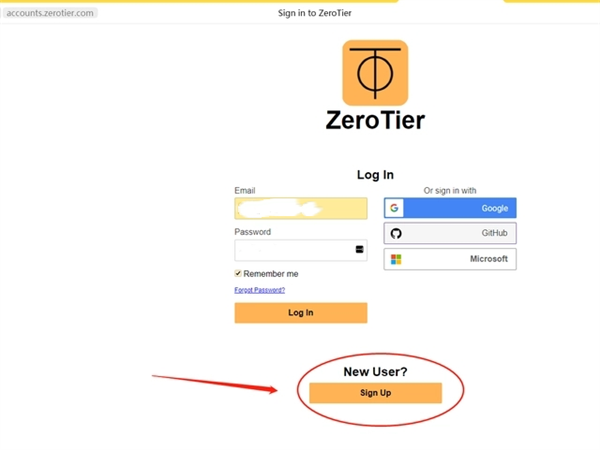
2. 在注册页面点击下方的注册按钮,填写个人信息进行注册。如果已有账号,可以选择登录。
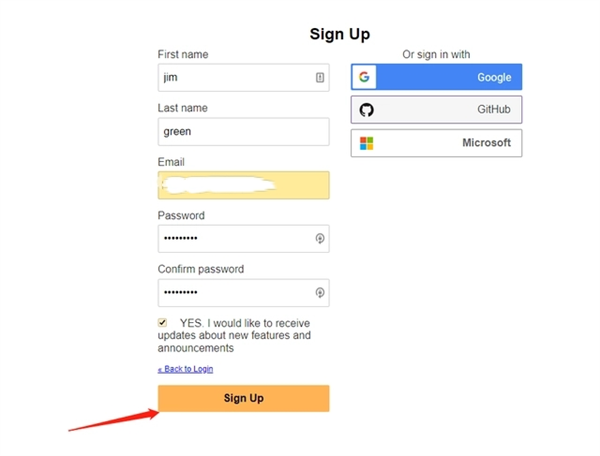
3. 在注册页面,还可以使用电子邮件进行注册,名字等信息随意填写。
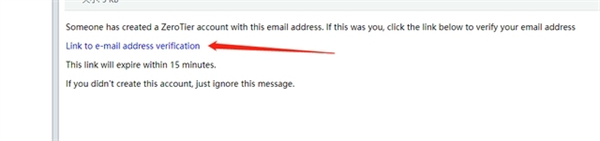
4. 注册完成后,需要在邮箱中点击确认链接完成注册过程。
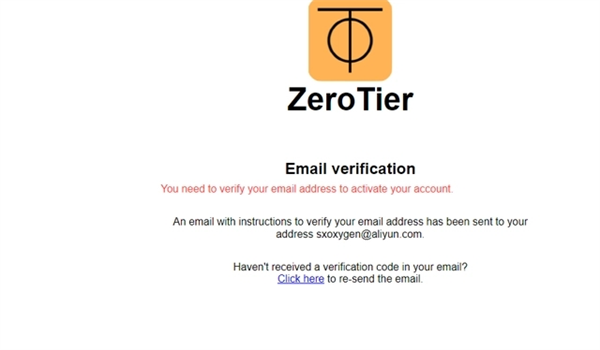
5. 打开登录页面,点击确认链接后,会自动弹出网页。
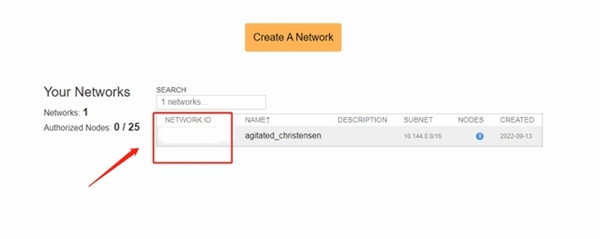
6. 自动跳转到创建网络的页面,点击创建网络。
二、使用教程
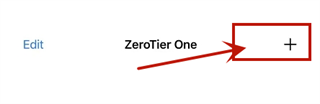
1. 在本平台上下载安装应用程序,点击右上角的加号。
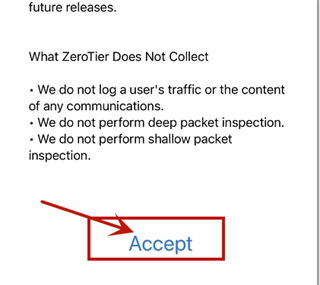
3. 然后将页面向下滚动到底部,点击接受。
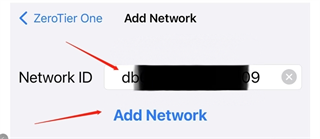
4. 接着需要用户输入您的Zerotier的16位ID,点击“add network”即可,其余选项暂不改动。
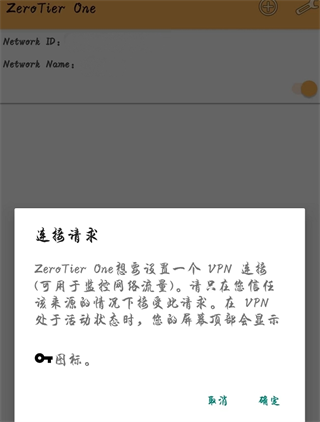
5. 如果手机出现提示要求开启VPN,同意即可。
6. 在这里查看可以看到ID已经启用。
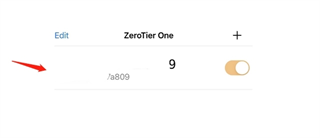
7. 提示:稍等片刻后,需要在网页上登录您的Zerotier,选择设备部分。
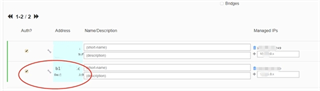
8. 刷新页面后,勾选新增的设备。这个新增的设备就是您的安卓设备,细心的用户可以在应用程序中看到这个设备号码。
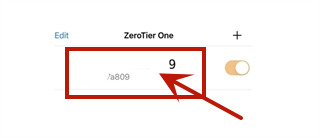
9. 在此页面下拉至底部,可以看到一串设备编号,这与网页上刷新后新增的设备编号相同。
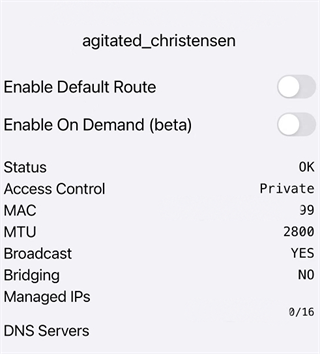
10. 点击列表中的ID,可以查看该ID的状态等信息。
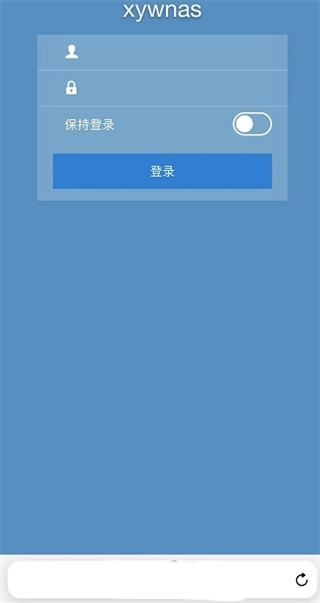
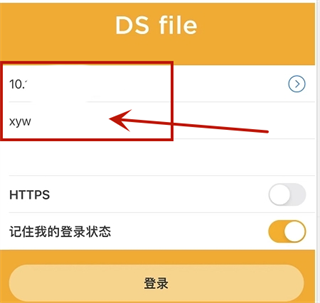
11. 手机可以通过浏览器远程登录NAS。
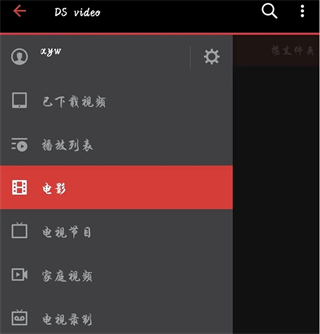
12. 直接打开应用程序,在地址栏内输入NAS的IP地址(即PC浏览器中输入的NAS IP地址),以及您的NAS账户密码,即可登录。
更新日志
v1.14.0 版本
添加“禁用连接检查”设置
修复IPv6使用时的崩溃问题
修复Zerotieroneservice中的ANR问题
将Zerotier核心更新至1.14.0
提供安卓应用程序链接和二维码
等待Wi-Fi(或蜂窝网络)重新连接
精品推荐







相关推荐




推荐文章
更多+-
12/11
-
12/11
-
12/11
-
12/11
-
12/11