- chrome远程桌面免费版
- 版本:v1.5
- 类别:办公学习
- 大小:1.4M
- 时间:2025-12-11
游戏介绍
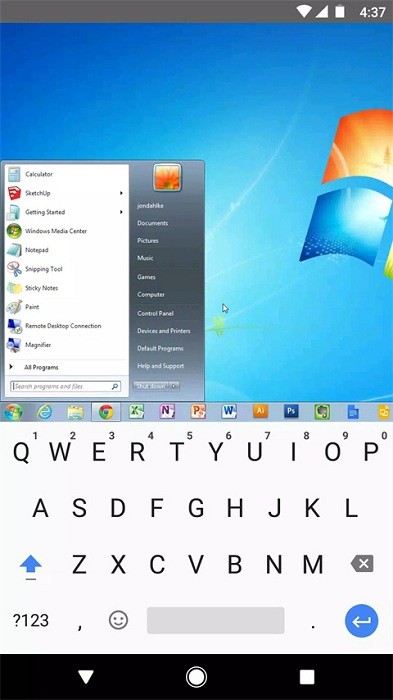
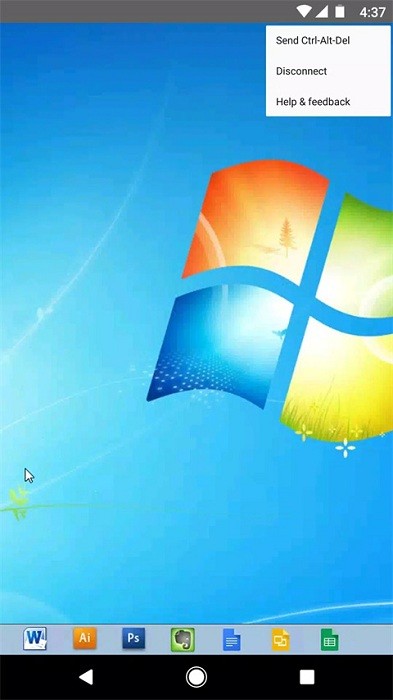
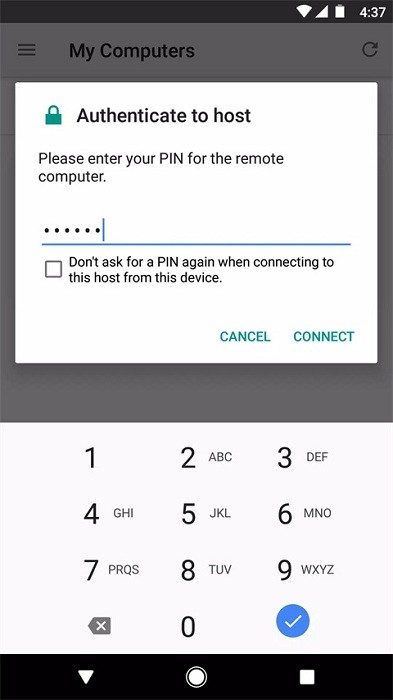
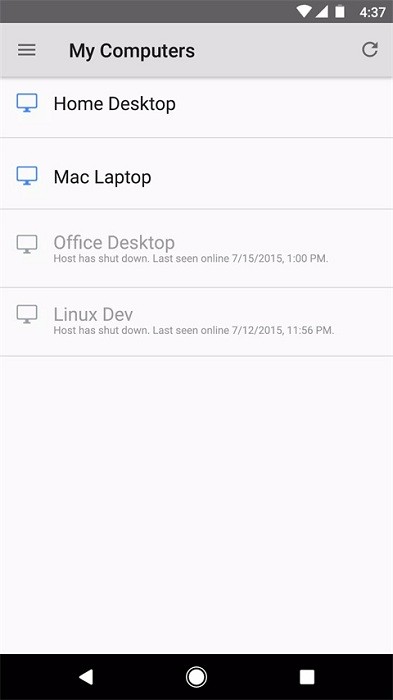
Chrome远程桌面应用程序提供了一种实现远程管理和控制的功能。现在,Chrome远程桌面免费版已全面更新并上线,带来了无与伦比的便捷体验。无论何时何地,只要能连接上网,你就能轻松操控你的电脑设备,处理各种需要的操作,比如应用和文件。
谷歌远程桌面安卓版简介
谷歌远程桌面软件能够让你通过Android设备安全地访问自己的电脑。只需在每台电脑上安装Chrome网上应用店中的Chrome远程桌面应用,然后在Android设备上打开这个应用,点击已联网的任何一台电脑即可建立连接。
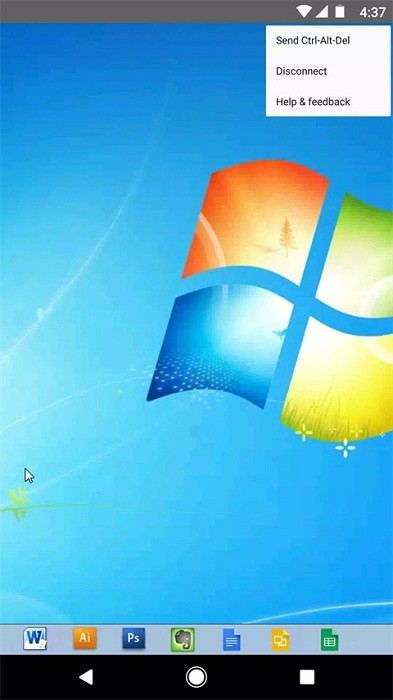
Chrome远程桌面最新版特色
安全地连接到你的数据和应用程序。
支持多点触摸体验,兼容Windows手势。
通过连接中心轻松管理你的连接和用户账户。
访问由管理员发布的托管资源,通过远程桌面网关进行连接。
软件亮点
实现文件传输共享功能。
支持鼠标键盘事件响应。
可以远程查看文件或运行程序。
编辑远程电脑上的文件进行粘贴和拷贝。
邀请同事进行远程协助。
应用特点
安全地连接到数据和应用程序。
在连接中心简单管理所有的远程连接。
通过远程桌面网关访问远程资源。
提供丰富的多点触控体验,支持Windows手势和RemoteFX。
常见问题
如何进行远程支持:
1. 你可以授权其他人远程访问你的电脑。这将给予他们对你应用、文件、邮件、文档和浏览历史的完全访问权限。
2. 在电脑上打开Chrome,在地址栏中输入remotedesktop.google.com/support,然后按Enter键。
3. 在“获取支持”下,点击“下载”图标下载网页。根据屏幕上的指示下载并安装Chrome远程桌面。
4. 在“获取支持”下,选择生成代码。复制此代码并发送给希望共享电脑的人。
5. 当对方在网站上输入你提供的访问代码时,你会看到一个包含其电子邮件地址的对话框。选择共享即可向对方授予对你的电脑的完全访问权限。
6. 要结束共享会话,只需点击停止共享。
如何进行远程访问:
1. 你可以设置对你的Mac、Windows或Linux电脑的远程访问权限。
2. 在电脑上打开Chrome,在地址栏中输入remotedesktop.google.com/access。
3. 在“设置远程访问”下,点击“下载”图标下载网页,按照屏幕上的说明下载并安装Chrome远程桌面。
4. 可能需要输入电脑密码以授予Chrome远程桌面访问权限。系统还可能会提示你在“偏好设置”中更改安全设置。
更新日志
修复了已知的bug。
优化了用户体验。
精品推荐









相关推荐




推荐文章
更多+-
12/11
-
12/11
-
12/11
-
12/11
-
12/11