- medibang paint手写软件
- 版本:v28.5
- 类别:其他游戏
- 大小:60.7M
- 时间:2025-12-11
游戏介绍
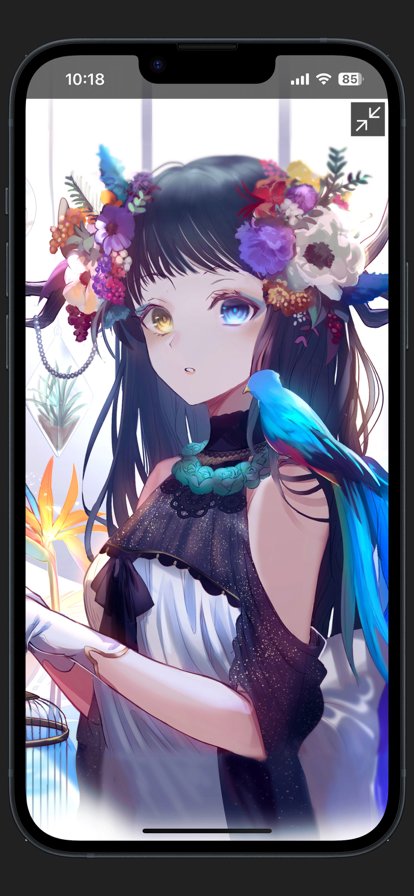
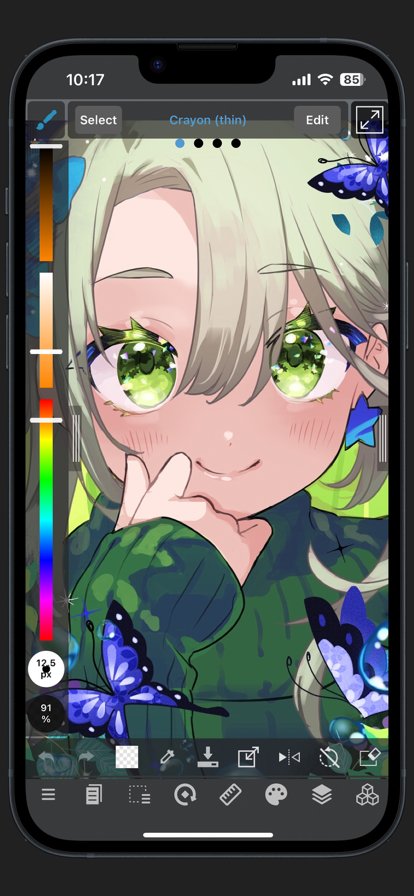
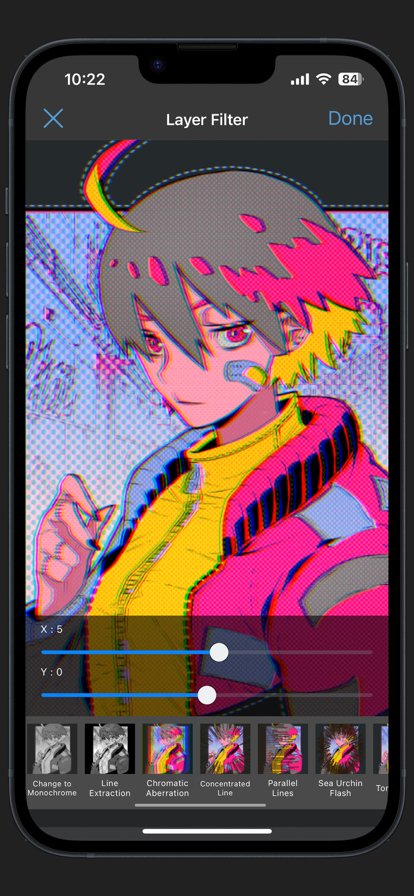
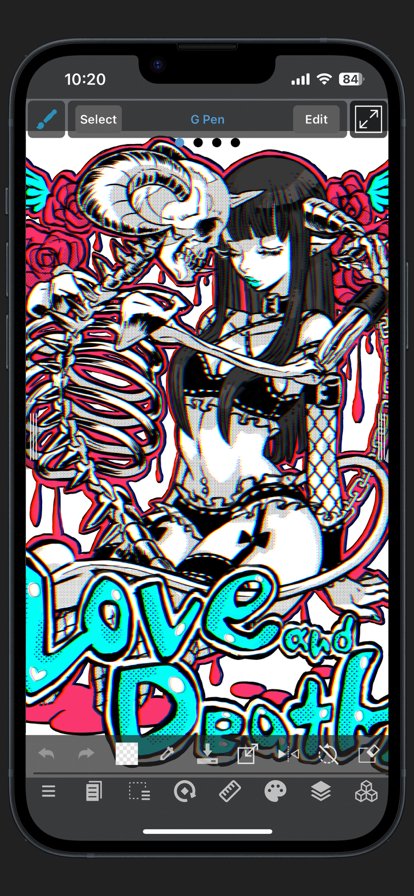
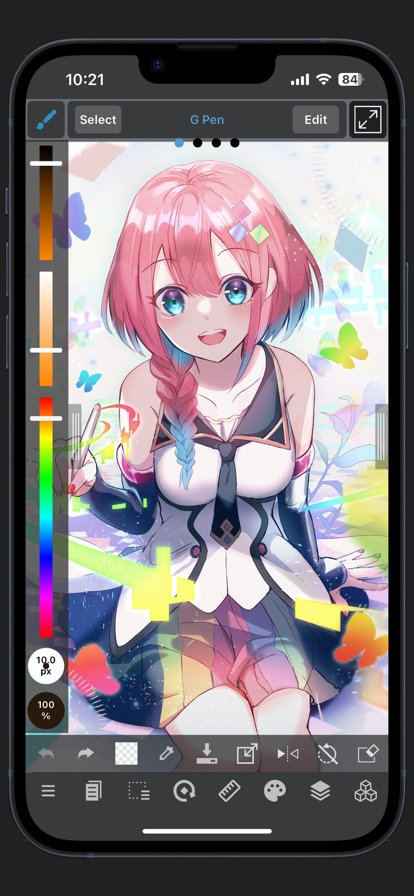
MediBang Paint 手绘软件是一款国际知名的绘画工具,支持直接在平台内进行多种操作,满足各类用户的绘画需求。此外,该软件还提供丰富的教程,用户可以随时在线观看,提升自己的绘画技巧。即便是绘画新手,也能通过这些教程掌握许多实用的绘画方法。快来体验一下吧!
MediBang Paint 正版免费版简介
MediBang Paint 官方正版是入门级的素描绘画学习软件,涵盖从基础到高级的教程内容,并提供简易画板供初学者使用。该软件系统全面,适合所有素描绘画爱好者。
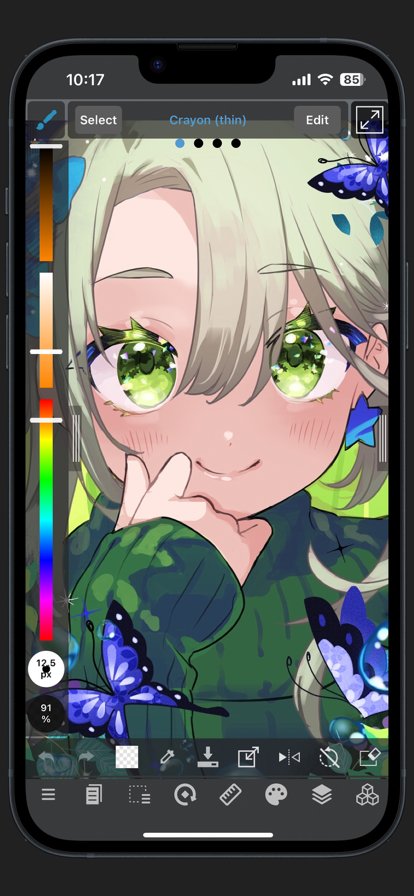
MediBang Paint 手绘软件特色
1. 内容分类详尽,手机在线管理简单便捷,操作极其简便;
2. 提供方便易用的在线绘画工具,材料丰富且安全可靠;
3. 涂色板设计简洁实用,轻松切换你喜欢的颜色,所有颜色一应俱全;
4. 点击图片填充颜色,捏合缩放图片。
应用亮点
1. 让你的创意空间独具特色;
2. 轻松调整页面布局,整合笔记和素描;
3. 可以将自己的作品分享给他人。
MediBang Paint 新手教程
1. 打开 MediBang Paint 软件,先创建画布,绘制新图片从这里开始;
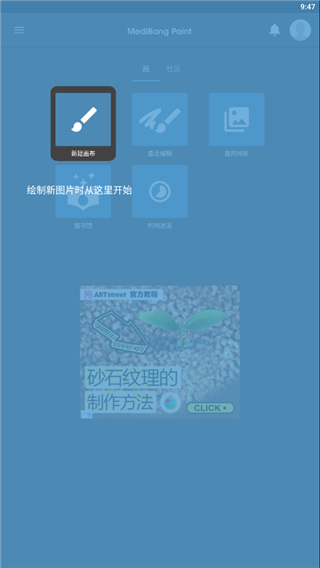
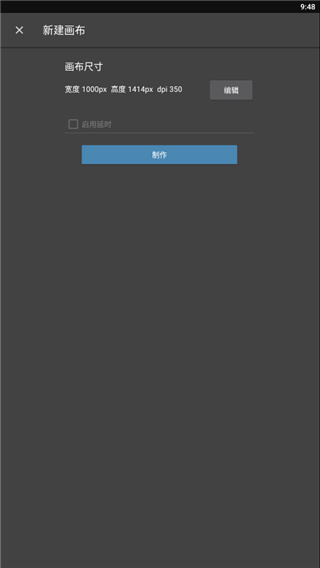
2. 编辑画布尺寸,点击制作即可创建画布;
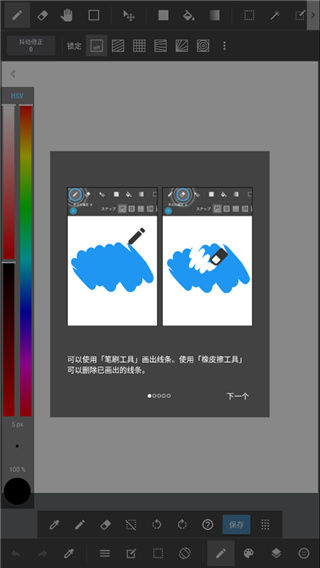
3. 首次打开画布屏幕时,会显示一个简单的绘画功能介绍。阅读完毕后,点击“关闭”关闭窗口;
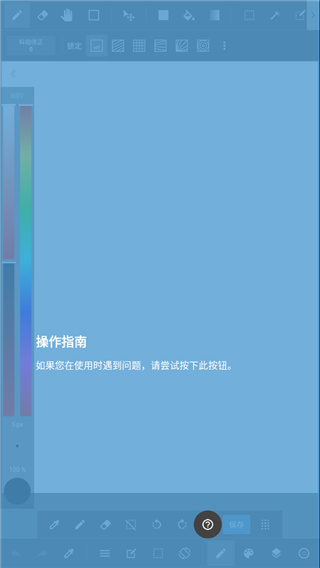
4. 如果使用过程中遇到问题,可以尝试按下操作指南按钮;
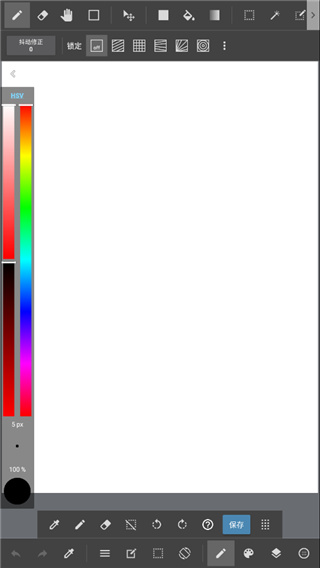
5. 一旦打开画布屏幕,即可开始绘画准备。
MediBang Paint 手绘教程
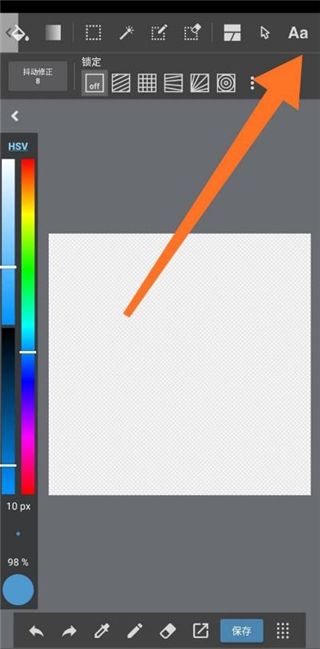
1. 打开软件,创建画布,然后在工具栏向左滑动;
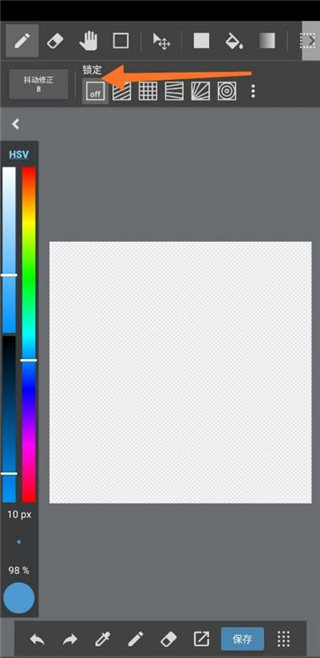
2. 选择文字工具;
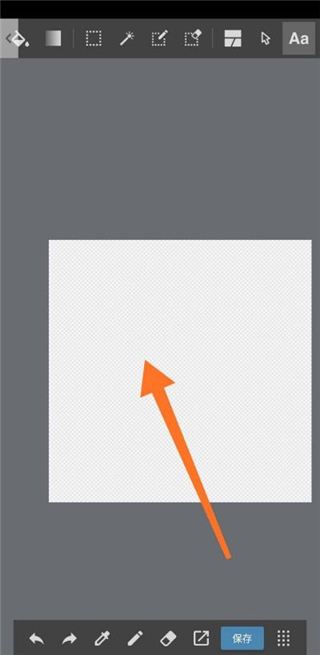
3. 点击画布一次;
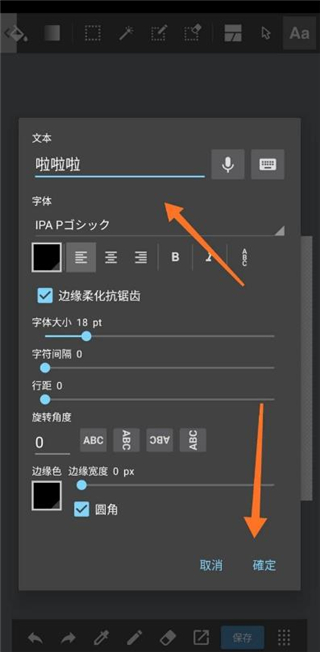
4. 弹出文字对话框,输入相应文字,并设置文字大小等属性,完成后点击确定;
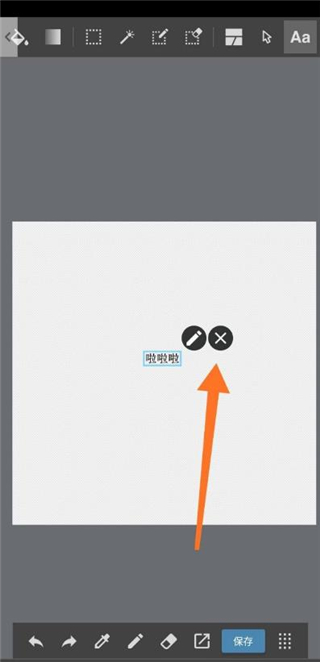
5. 文字输入成功后,若需重新编辑或删除,点击右上角相应图标即可。
软件功能
美院名师指导
海量视频教程
专业手绘画图
如何在 MediBang Paint 中制作图像文件(导出到 PNG/JPG)
在这里,我们将图像导出为 PNG/PNG(透明)/JPG 并保存;
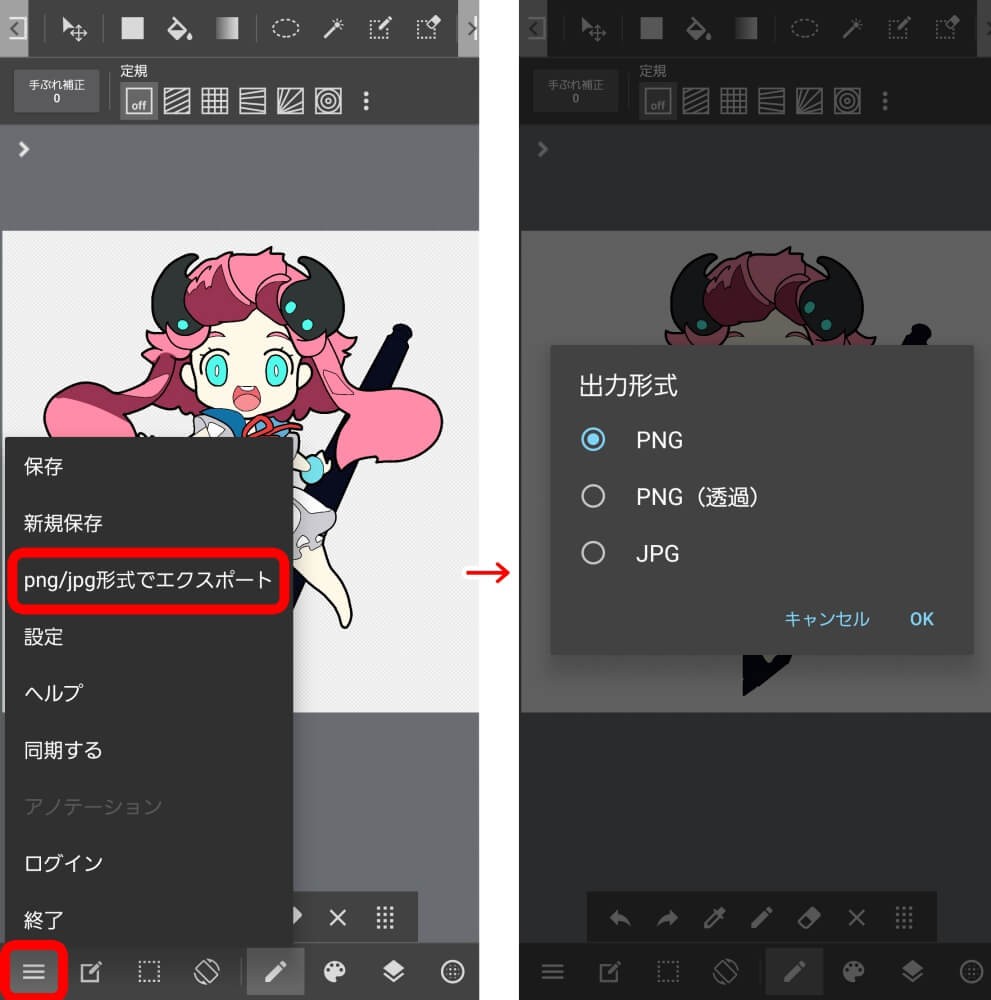
使用你想要导出的画布,点击“主菜单”→“以 PNG/JPG 格式导出”,显示以下保存格式列表。
(1) PNG
这种格式适用于在线使用(不保存图层)。
(2) PNG (透明)
这种格式适用于在线使用,并且会将图像的半透明部分保存为透明(不保存图层)。更多关于透明度的信息,请查阅什么是透明度?
(3) JPG
这种格式适用于在线使用,适用于小文件大小(不保存图层)。
选择格式后,指定保存位置,然后保存。
Tips
你也可以从“我的相册”右上角的共享图标中提取为 PNG 等。还可以选择以下格式。
(1) MDP
使用 MediBang Paint 时,这是最佳格式。它允许保存 MediBang Paint 特有的功能(如面板材料)以及图层。
(2) PSD
这是 Photoshop 保存格式。当你使用的印刷车间推荐使用 psd 时,应该使用此功能。(图层将被保存,但 MediBang Paint 不具备独特功能;请确保在保存前进行栅格化。)
常见问题
Q. 网点素材只能用于网络漫画吗?可以在印刷中使用吗?
A. 现有 350dpi 和 600dpi 两种类型的网点素材。
需要印刷时,请使用 600dpi 的网点。
网络漫画可使用任意网点。
Q. 已作成的漫画格,不能再进行变形吗?
A. 点击漫画分格工具上的箭头符号(分割工具),选择想要变形的漫画格素材,可以实现漫画格的放大、缩小、变形和移动。
Q. 不支持文本竖写吗?
A. 在文本工具中勾选「竖写」即可。
Q. 我想更改预设中笔刷的顺序
A. 你可以通过按“预设”选项右上角的↑↓图标来上下移动笔刷。
Q. 我看了广告,但不能免费使用素材和字体
A. 要免费使用素材和字体,请分别观看每种材料和字体的广告。
Q. 我想搜索相应的笔刷
A. 你可以通过点击“笔刷”选项右上角显示的过滤器图标按类别进行搜索。
Q. 我想将我最常用的笔刷整理成列表
A. 单击每种笔刷旁边的“+”可把笔刷存储在“预设”选项中。
关于我们
无限制的多设备支持
MediBang Paint 允许你在多个平台上工作。单个账户支持无限数量的设备。
如果你想在电脑和移动设备上作画,MediBang Paint 的云功能可让你在设备间轻松切换。在家和外出都能继续绘画。
团队创作:让每个人都在同一起跑线上
加入一个最多有三名成员的团队,合作完成项目,一起享受绘画的乐趣。(Premium 会员可创建无限个团队)。
专业漫画家也会用团队创作!以前从未有过如此轻松无压力的团队合作,快速制作漫画。
缩时视频
只需在菜单中打开即可。当你创作出一幅伟大的作品时,就可以展示创作过程!
在社交网络上发布插画制作视频时,别忘了使用 #medibangpaint 和 #timelapse。
艺术创作所需的一切
你创作艺术作品所需的一切都在这里。180 种默认笔刷,可以根据自己的喜好进行调整。你也可以创建自己的笔刷!
注册 MediBang Premium,还可解锁额外的 700 种笔刷!
1000 种网点和 60 种字体,让你轻松地制作漫画!
使用各种滤镜、背景笔刷和其他素材,创作你要看的艺术作品!
更新日志
通过移除部分广告 SDK 提高了性能。
修复了在命令菜单和按钮之间点击时画布绘制错误的问题。
精品推荐



相关推荐

推荐文章
更多+-
12/11
-
12/11
-
12/11
-
12/11
-
12/11